

O Vídeo Lightbox JS é uma aplicação gratuita que o ajudará embeber vídeos fácilmente ao seu website ou blog, com apenas alguns cliques sem escrever uma única linha de código.
Apenas precisa de 3 passos: 1. Adicionar o vídeo, 2.Selecionar o modelo, 3. públicar. No primeiro passo pode adicionar um clipe de vídeo, por exemplo copie o endereço do vídeo no Youtube ou arraste o ficheiro, depois seleccione o modelo para a aparência dos ícones e num passo final publique o resultado num local do seu disco ou diretamente para a internet através de FTP.
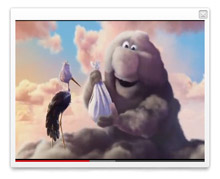
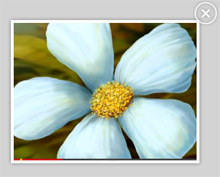
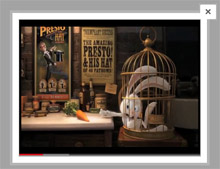
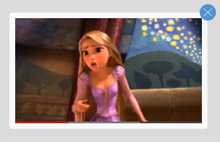
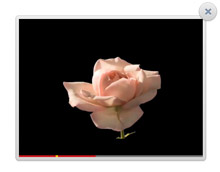
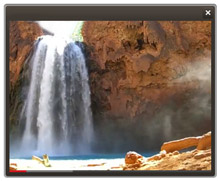
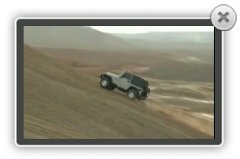
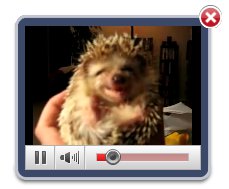
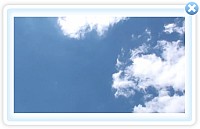
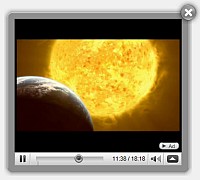
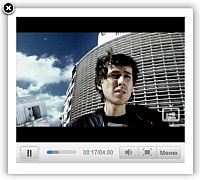
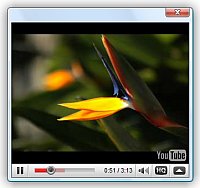
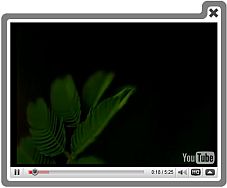
O Vídeo LightBox gera fantásticos ícones. Quando clicar, este ícone expande-se numa estilosa janela onde irá passar o vídeo. Sem CSS, html, codificação em javascript, sem edição de imagem, apenas uns cliques e o seus vídeos estão na Web.
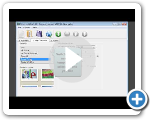


Novas modelos de janelas com o look de e Ghost, Metro, Modern, Prime Time, Catalyst, Dominion, Android, IPhone, Cloud, Dark Glass, Windows, Mac, Facebook!
|
|
Op Vídeo LightBox é para uso não comercial.
É necessário uma licença para uso comercial. Vídeo LightBox Business Esta edição tem uma opção para remover o link para VideoLightBox.com bem como uma opção para colocar a sua própria marca de água. Depois de completar o pagamento através de um formulário seguro, irá receber de imediato uma chave (licença) através do seu email que automaticamente converte a sua versão gratuita numa versão de negócios. Pode utilizar vária formas de pagamento: cartão de c´redito, transferência bancária, cheque, Paypal, etc.
|
|
Copíe e cole o endereço do seu vídeo do Youtbe (Google, Metacafe, Vimeo, My space) para o campo 'url do vídeo' e clique no botão "Adicionar vídeo". Este vídeo será automaticamente adicionado às sua galeria de vídeos.
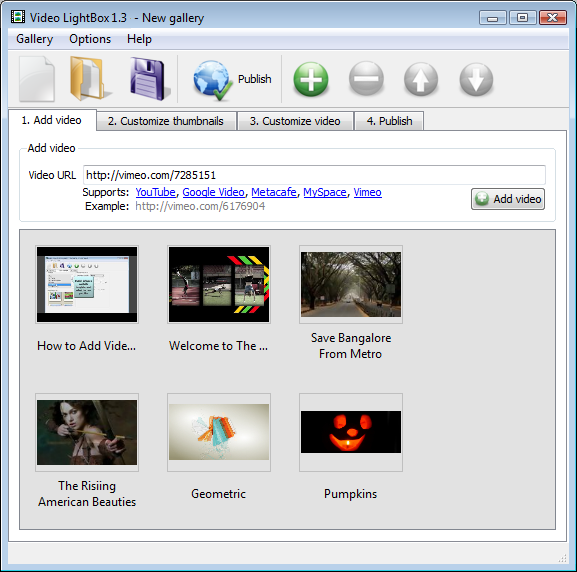
Se tiver incluído os vídeo e não quiser que ele apareça na galeria de website, pode fácilmente removê-los. Seleccione todos os vídeos que deseja remover do sua galeria de website, de seguida clique no botão 'Eliminar seleccionados' da barra de ferramentas. Você pode escolher os vídeos primindo a tecla CTRL enquanto selecciona os vídeos que deseja.
Sempre que desejar troque o look troqeu pelo modelo que desejar.
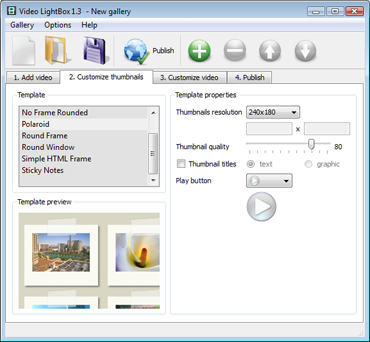
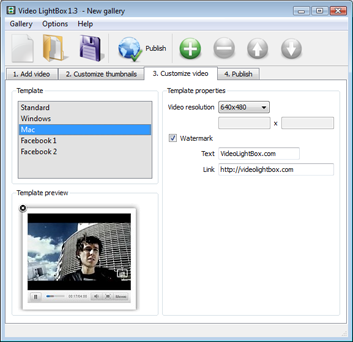
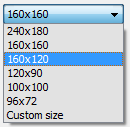
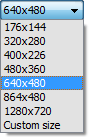
Controle a qualidade de saída das imagens dos ícones definindo o parâmetero de "Qualidade do ícone" (0%-100%). Pode estabelecer vários tamanhos de ícones e resolução de vídeos.
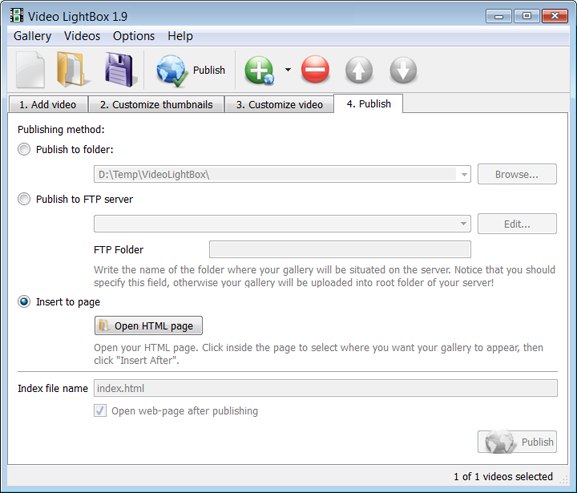
Agora você está pronto para publicar online a galeria de vídeos do website ou num disco local e testar. Seleccione o método de publicação: publique numa pasta do seu servidor FTP.
Você poderá adiciona um novo site FTP clicando em "Editar" para a direita do "Publicar no servidor FTP" lista. Irá aparecer uma janela com o gerenciador de FTP. Agora escreva um Hostname existente para o seu site e preencha os detalhes do FTP nos campos apropriados. Terá que digitar o hostname ou domínio. A porta FTP está definida previamente como 21, de qualque modo ela já deverá ter sido definida por si préviemente. Se o seu website usar outra porta você terá que alterá-la aí.
Digite o seu utilizador e palavra-chave para que seja feita a ligação. Se não preencher essa informação, o Vídeo LightBOx não poderá conectar-se ao site e não poderá fazer atualizar os vídeos no seu website. Se esse website permite ligação anónima, digite em "anoymous" como utilizador e o seu endereço de email e palavra-chave.
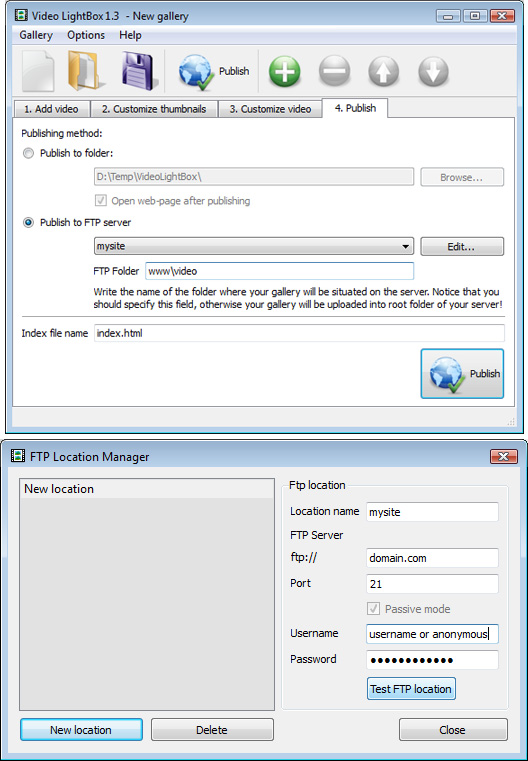
Você pode alterar a directoria bem como, no casos em que você quer as suas imagens em "www/gallery/". Você pode especificar no campo da pasta de FTP na janela de publicação da galeria.
Nota: Escreva o nome da pasta onde a sua galeria de website irá ficar colocada no seu servidor. Você deve especificar este campo, caso contário a sua galeria de vídeos será colocada na pasta root do seu servidor.
Quando ssai do Vídeo LightBox ser-lhe-à perguntado se quer gravar o projecto. O projecto consiste em todos os vídeos escolhidos para colocar no seu website bem como todas as confirgurações. Seria boa ideia gravar o proecto, porque isso irá permitir que numa próxima vez possa alterá-lo de novo da forma que mais desejar. POr isso clique em "Sim", coloque o nome que quer dar ao projecto. Para seleccionar a localização do seu projecto, clique no botão de pastas a procurar e escolha uma localização diferente. Posteriormente clique em gravar.
o Vídeo LightBoz gera um codigo especial. Você pode colar esse código em qualquer lugar da página onde pretende adicionar um vídeo popup.
* Exporte a sua galeria LightBox usando a apalicação Vídeo LightBox em qualquer pasta para testes do seu disco rígido.
* Abra o ficheiro index.html no seu editor de texto.
* Copíe todo o código das tags HEAD e BODY e cole-o na sua página na tag HEAD e no lugar onde pretende ter a sua galeria (dentro da tag BODY).
<head>
...
<!-- Start VideoLightBox.com HEAD section -->
.....
<!-- End VideoLightBox.com HEAD section -->
... </head>
<body>
...
<!-- Start VideoLightBox.com BODY section -->
.....
<!-- End VideoLightBox.com BODY section -->
...</body>
Se tiver dúvidas ou precisar de ajuda em geral, contacte o serviço de apoio
ao cliente através do email  .
.
Assegure-se que inclui os detalhes do seu borwser, sistema operativo, versão
do Vídeo LightBox e um link (ou código relevante).